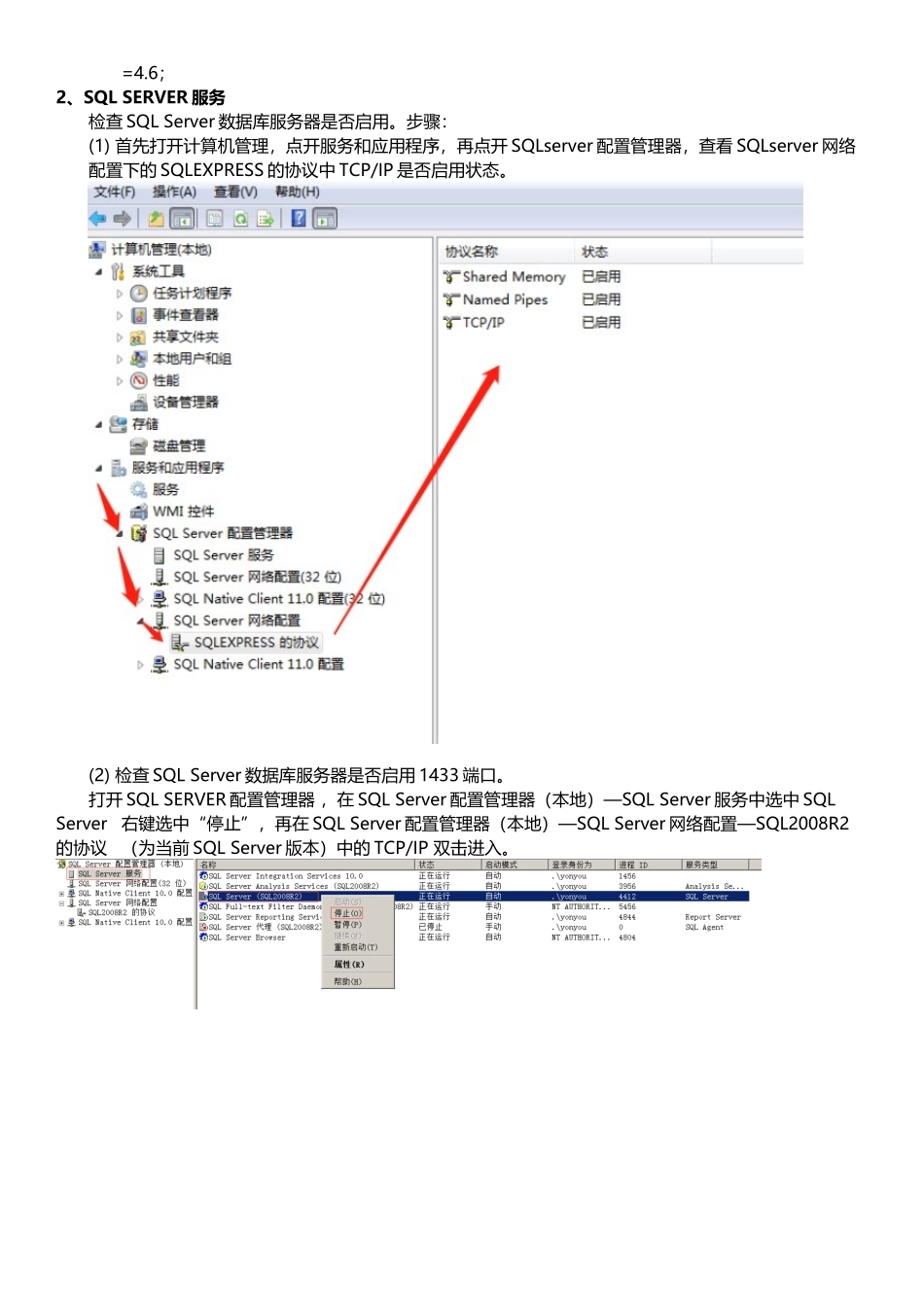
U8+V16.5公共行业WMS插件V2.0产品安装说明目录..1..1.1.2.6..9..9.14.22.23..26.26.27.33.34..35..35.36第一章产品概述仓储管理是供应链管理的核心环节,仓储总是出现在各个物流环节的结合部,如采购和生产,生产和销售,初加工和精加工,批发和零售环节等。仓储环节集中了上下游流程整合的所有矛盾,仓储管理就是在实现物流流程的整合。仓储管理系统的目的是为了完善仓库管理,提高工作效率,实现精细化管理。如对货物和存储单元进行动态安排以提高仓库利用率,对仓库作业流程实现全程电子化操作以提高准确率,利用不同的周转和拣货策略以提高作业效率。U8WMS插件是一套与U8流程紧密结合的先进的仓库管理系统,结合简单易用的Android手持系统,将仓储管理颗粒度细化到库位和操作,实现用户对仓库的管理精细化,精益化要求,利用系统对货品、库位的管理和条码平台的应用,解决仓库中货品库位管理杂乱,账实不符,作业效率低等重点问题,提升企业的仓储业务管理水平第二章安装须知2.1.安装前注意事项(红字为重点注意事项)1.安装前环境以及系统要求请参见《用友U8+V16.5产品安装手册》。2.安装前请确认您的计算机已经安装了U8+V16.5,3请客户自行在电脑中安装非免安装版的Chrome浏览器、Adoberead软件、IE浏览器(10版本以上)。4.安装前请确认安装SQLServer2016或SQLServer2019,所装WindowsServer版本需为64位。Windows自带防火墙已关闭,并已启用IIS中的ASP服务。打开360、腾讯管家等杀毒软件,安装插件,杀毒软件阻止拦截时选择“总是允许”5.行业插件的安装程序为集成的msi安装包,同时包含客户端与服务端,安装时安装程序会根据当前终端所安装的U8组件自动选择安装客户端或服务端。6.服务器端与传统客户端都需要安装行业插件产品,但智能客户端暂时不支持行业插件产品安装。7.需要在安装前升级U8+V16.5补丁(暂不需要升级补丁)。8.关于EAI接口所遇问题,请参见《OpenapiEaiApi常见问题》9.服务器使用同U8+V16.5的系统配置标准,不支持使用非server版本Windows系统。支持MicrosoftWindowsServer2008R2、MicrosoftWindowsServer2012、MicrosoftWindowsServer2016操作系统的标准、企业和数据中心版(包括简体中文、繁体中文和英文),服务器和数据库的操作系统版本需为64位,不支持使用32位操作系统。建议服务器系统为:MicrosoftWindowsServer2016。2.2.环境配置1、系统环境(1)系统日期:请确认您的计算机日期格式为24小时计时法。(2)防火墙&IIS:Windows自带防护墙已关闭,并已启用IIS中的ASP服务。(3)Microsoft.NETFramework:请确认计算机已经安装了Microsoft.NETFramework,版本要求为>=4.6;2、SQLSERVER服务检查SQLServer数据库服务器是否启用。步骤:(1)首先打开计算机管理,点开服务和应用程序,再点开SQLserver配置管理器,查看SQLserver网络配置下的SQLEXPRESS的协议中TCP/IP是否启用状态。(2)检查SQLServer数据库服务器是否启用1433端口。打开SQLSERVER配置管理器,在SQLServer配置管理器(本地)—SQLServer服务中选中SQLServer右键选中“停止”,再在SQLServer配置管理器(本地)—SQLServer网络配置—SQL2008R2的协议(为当前SQLServer版本)中的TCP/IP双击进入。(3)在TCP/IP属性中选择IP地址,相关数值变更为以下状态及数值,完成后再次在SQLServer服务中开启SQLServer2.3.插件安装过程详解1、WMS插件WEB端安装1.Wms.Manager.exe安装程序所需软件版本信息:Microsoft.NETFramework>=4.6。2.确保WMS安装文件Wms.Manager.exe已管理员的身份进行安装,存放路径和安装目标路径的名称中不能包含中文或特殊字符,需要建立英文或数字名称文件夹用于存放和安装Wms.Manager.exe.2、IE插件(1)IE配置1)运行IE—Internet选项,选择安全页签,点击自定义级别;2)根据下图所示,勾选选项第三章安装步骤安装顺序为:WMS管理平台—行业插件安装—IE插件安装3.1.WMS管理平台(1)运行安装程序:使用AdminIstrator(管理员)登录计算机,并以管理员运行安装WMS安装文件,默认在WMS_PM文件夹下。(2)链接数据库:进入WMS管理平台,点击“数据库管理”下的“新增连接”;1)数据库服务器IP:填写安装数据库的计算机IP;2)数据库实例名:若SQL启用实例名,请填写。若为默认实例名,可忽略;3)登录名&密码:填写SQL数据库的登录名及密码;4)填写完毕后,点击测试连接按键,提示“数据库连接成功”,点击保存,完成后数据库链接配置。(3)创建WMS数据库:点击“数据库管理”下的“创建数据库”,默认创建数据库PWMS_PRD,点击确定提示”数据库创建成功“;若非初次安装则会提示”数据库已存在“;(4)选择安装路径:在WMS管理平台下,点击“WMS安装”下的“开始安装”;浏览选择安装路径(安装路径推荐选择与U8SOFT同级目录下且不能包含中文和空格,如下所示)。然后检测端口号是否可用,如端口被占用请切换可用端口号。(5)安装完成:点击开始安装,待安装程序运行结束后提示“WMS安装成功!”(详细见下图),点击取消退出安装程序,至此WMS管理平台安装完成。注:安装完成后,会在桌面生成”U8WMS管理平台“;3.2.行业插件1、服务器端(1)运行安装程序:(1)运行KK-U8160-202005221834-EFWebS40.msi文件,自动弹出安装欢迎界面。如想取消安装可以选择“取消”操作;选择“下一步”继续安装程序。(2)确认许可协议,点击下一步(3)确认安装(4)安装完成后,会自动跳出服务配置,U8数据源选择对应的账套,U8用户名只能用WMS这个用户,测试参数有效性-->保存配置。运行HY-U8V16.5-XXXX-XXXXXX-EFWMS.msi文件,自动弹出安装欢迎界面。如想取消安装可以选择“取消”操作;选择“下一步”继续安装程序。(2)确认许可协议(3)确认安装(4)填写服务器地址点击测试连接,检查数据库连接是否成功(5)在账套栏中选择需要安装的数据库账套:(6)开始安装脚本:(7)脚本安装完成:(8)完成安装:(9)在U8SOFT文件夹KK中的EFWebs下已记事本方式打开DIconfig.xml文件(10)在打开的文档中根据要求填写相应的数据,如有多个账套则填写多个账套的信息。注意:登录用户名必须为WMS,即“userrid=WMS”。2、客户端(1)运行安装程序:运行HY-U8V16.5-XXXX-XXXXXX-EFWMS.msi文件,自动弹出安装欢迎界面。如想取消安装可以选择“取消”操作;选择“下一步”继续安装程序。(2)确认许可协议(3)确认安装(4)开始安装脚本:(5)脚本安装完成:(6)完成安装:3.3.IE打印插件IE打印插件并不需要在服务器端进行安装,仅在需要涉及“打印”的计算机上安装便可。1、服务器端(1)WMS管理平台—注册IE插件填写的地址为客户服务器内部固定IP,只需填写IP无需填端口及http://点击确定后取消2、安装步骤(1)运行安装程序:点击IE插件-条码打印,运行RegActivex文件。(2)在安装页面里面输入WMS服务器地址或域名后,点击确定。安装完成填写的地址为服务器内部固定IP,只需填写IP无需填端口及http://3.4.手持端安装第四章WMS数据备份与还原操作步骤:备份设置—备份(手/自动)—数据还原4.1.备份设置运行桌面程序”U8WMS管理平台“,点击”添加备份设置“,配置基本信息:4.2.备份1、直接备份点击“数据库管理”下的“直接备份”可以进行WMS数据库备份。点击”直接备份“后,提示”数据库配置信息保存成功“。2、按任务备份注:”新增/编辑”备份任务时会自动停止备份计划(并给出相应提示,如下图),需要待”新增/编辑”完成后手动打开。1.进入WMS管理平台,点击“任务管理”下的“新增任务”;点击确定提示备份数据库PRD_WMS任务任务信息保存成功;2.点击“任务管理”下的“任务列表”,任务列表处显示新增的全部备份任务,选中相应的任务行,点击“编辑”,可修改该备份任务配置。任务列表处如果有多个任务,多任务是并行执行。3.点击“注册服务”。4.启动服务。5.编辑“任务列表”时,编辑确定后会给出提示,如下图:6.点击“确定”7.点击“取消”或者关闭任务列表弹出框,备份服务停止,需要手动启动服务。4.3.数据还原点击“数据库管理”下的“还原数据库”,数据库默认为当前新建的数据库,源文件在WMS管理平台设置备份的文件夹中存放,可通过下拉选项中选择需要还原的备份文件。4.4.清除所有配置点击“数据库管理”下的“清除所有配置”,提示“数据库设置、备份设置、备份服务将全部清除。”点击确定,清除数据库设置、备份设置和备份服务。清除成功后,需重新配置安装。(清除所有配置而不卸载原WMS程序并不会释放原程序安装时所占用的端口)1、安装步骤(1)打开WMS管理平台,选择WMS安装下的生成二维码,输入端口号,点击生成二维码,扫描RF下载地址,下载手持APP(2)点击“安装”(新版本APP名称为U8+WMS)(3)安装完毕点击“打开”(4)配置登录信息(5)填写对应信息后,单击提交进行保存。1)协议类型:默认填写为http;2)IP/域名:填写为服务器IP;3)端口:填写安装时指定的端口。输入U8账套号及登录账号与密码后点击“登录”第五章卸载5.1.WMS管理平台卸载1、关闭WMS服务2、运行程序“WMS管理平台”,点击顶部页签“WMS安装”,点击开始卸载3、卸载完成5.2.行业插件卸载行业插件文件类型为微软格式安装包,可通过控制面板进行卸载1、服务器端(1)打开控制面板,选中插件右击卸载按钮;勾选Windows验证,选择账套并单击开始执行;(2)执行卸载命令,卸载完成。2、客户端(1)打开控制面板,选中插件右击卸载按钮;(2)执行卸载命令,卸载完成。第六章插件升级说明1.WMS插件U8端升级1.执行U8端插件卸载。参考前文“WMS插件U8端卸载”的说明。2.运行插件安装程序(msi),运行新版U8插件程序,参考前文“WMS插件U8服务器端安装的说明”。注:客户端版本需与服务器端版本一致。2.WMS插件WEB端升级以管理员权限执行WMS插件安装,参考前文“WMS插件WEB端安装”