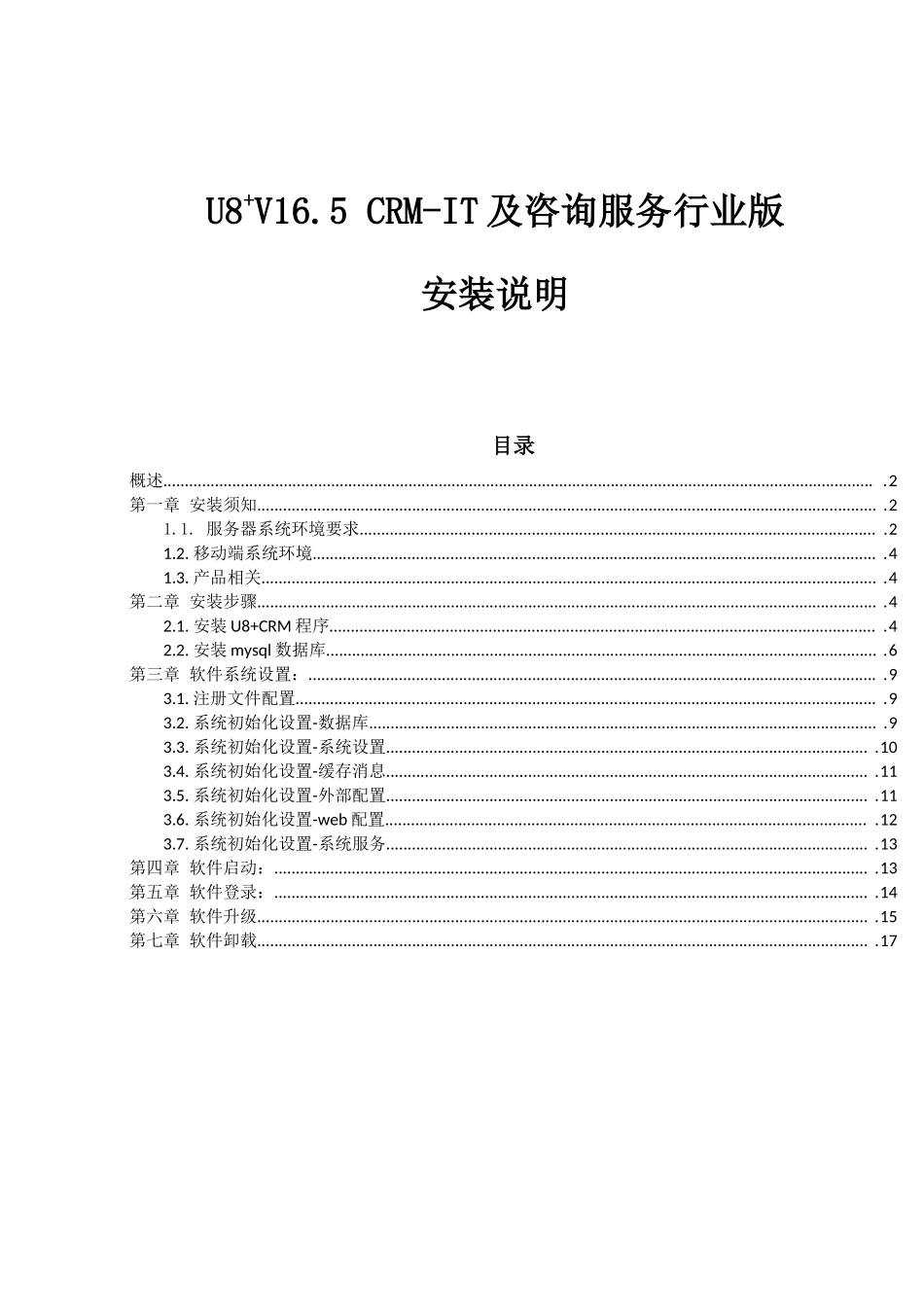
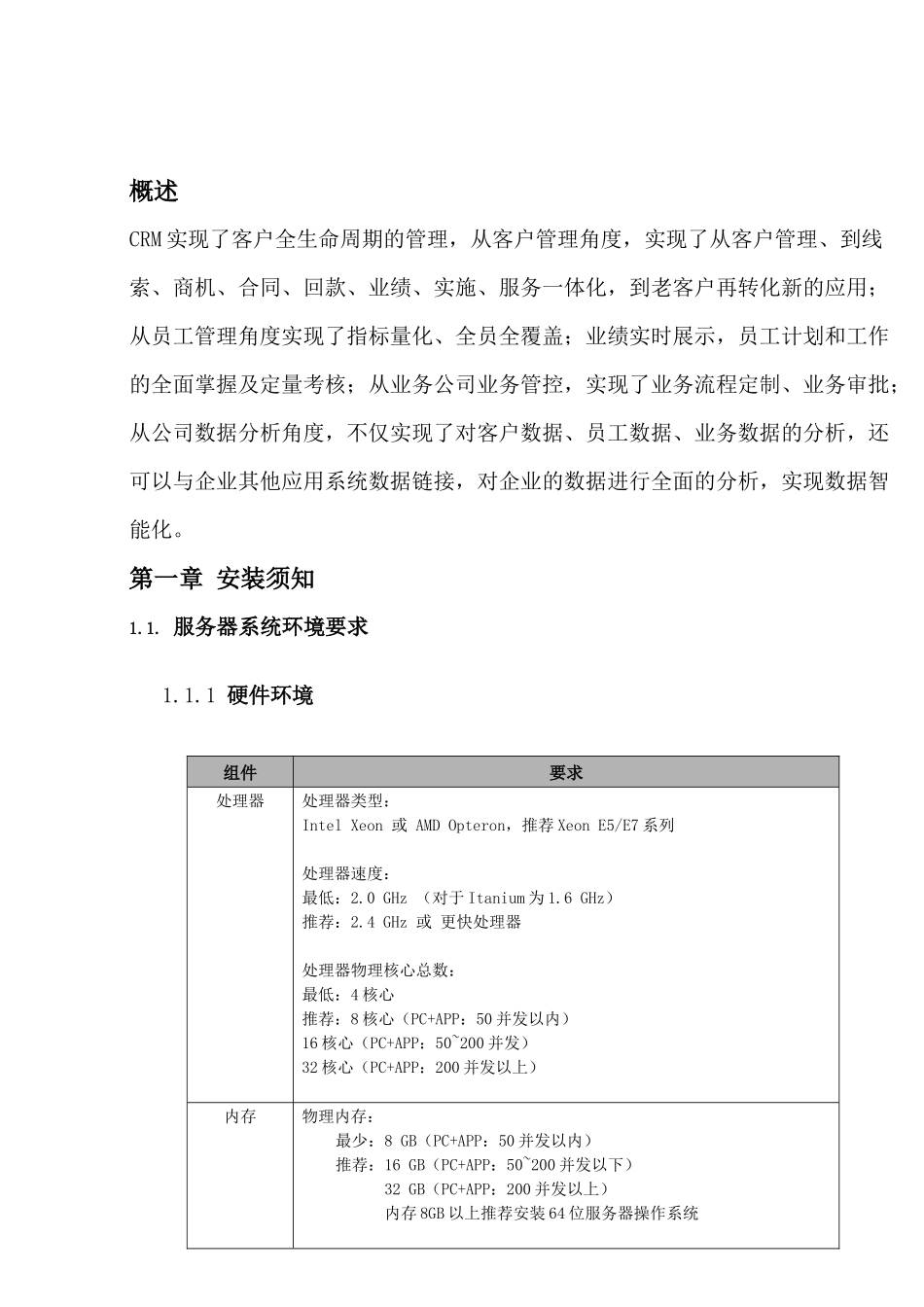
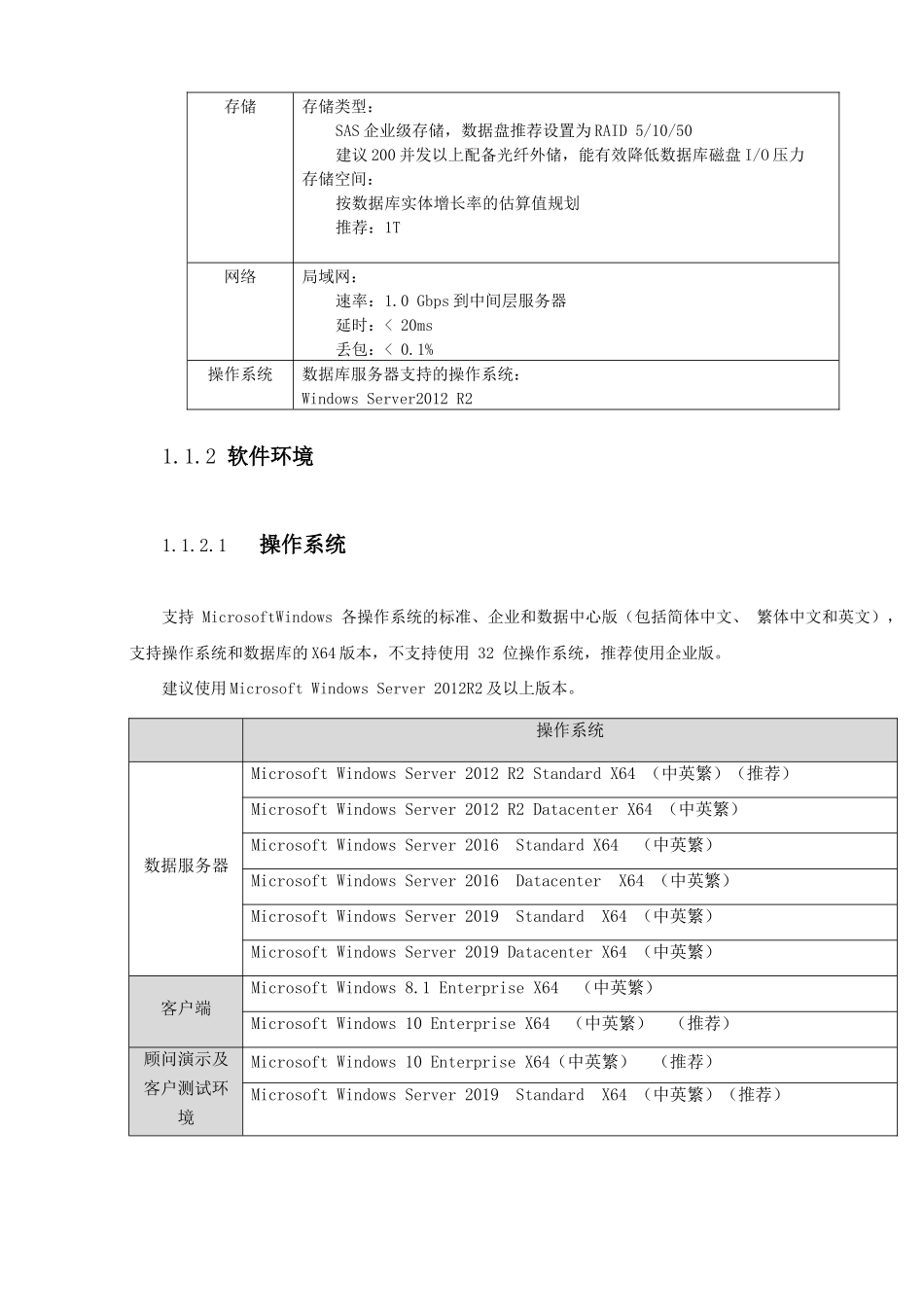
U8+V16.5CRM-IT及咨询服务行业版安装说明目录概述..2第一章安装须知.21.1.服务器系统环境要求.21.2.移动端系统环境..41.3.产品相关..4第二章安装步骤.42.1.安装U8+CRM程序..42.2.安装mysql数据库.6第三章软件系统设置:.93.1.注册文件配置..93.2.系统初始化设置-数据库.93.3.系统初始化设置-系统设置.103.4.系统初始化设置-缓存消息.113.5.系统初始化设置-外部配置.113.6.系统初始化设置-web配置.123.7.系统初始化设置-系统服务.13第四章软件启动:.13第五章软件登录:.14第六章软件升级.15第七章软件卸载.17概述CRM实现了客户全生命周期的管理,从客户管理角度,实现了从客户管理、到线索、商机、合同、回款、业绩、实施、服务一体化,到老客户再转化新的应用;从员工管理角度实现了指标量化、全员全覆盖;业绩实时展示,员工计划和工作的全面掌握及定量考核;从业务公司业务管控,实现了业务流程定制、业务审批;从公司数据分析角度,不仅实现了对客户数据、员工数据、业务数据的分析,还可以与企业其他应用系统数据链接,对企业的数据进行全面的分析,实现数据智能化。第一章安装须知1.1.服务器系统环境要求1.1.1硬件环境组件要求处理器处理器类型:IntelXeon或AMDOpteron,推荐XeonE5/E7系列处理器速度:最低:2.0GHz(对于Itanium为1.6GHz)推荐:2.4GHz或更快处理器处理器物理核心总数:最低:4核心推荐:8核心(PC+APP:50并发以内)16核心(PC+APP:50~200并发)32核心(PC+APP:200并发以上)内存物理内存:最少:8GB(PC+APP:50并发以内)推荐:16GB(PC+APP:50~200并发以下)32GB(PC+APP:200并发以上)内存8GB以上推荐安装64位服务器操作系统存储存储类型:SAS企业级存储,数据盘推荐设置为RAID5/10/50建议200并发以上配备光纤外储,能有效降低数据库磁盘I/O压力存储空间:按数据库实体增长率的估算值规划推荐:1T网络局域网:速率:1.0Gbps到中间层服务器延时:<20ms丢包:<0.1%操作系统数据库服务器支持的操作系统:WindowsServer2012R21.1.2软件环境1.1.2.1操作系统支持MicrosoftWindows各操作系统的标准、企业和数据中心版(包括简体中文、繁体中文和英文),支持操作系统和数据库的X64版本,不支持使用32位操作系统,推荐使用企业版。建议使用MicrosoftWindowsServer2012R2及以上版本。操作系统数据服务器MicrosoftWindowsServer2012R2StandardX64(中英繁)(推荐)MicrosoftWindowsServer2012R2DatacenterX64(中英繁)MicrosoftWindowsServer2016StandardX64(中英繁)MicrosoftWindowsServer2016DatacenterX64(中英繁)MicrosoftWindowsServer2019StandardX64(中英繁)MicrosoftWindowsServer2019DatacenterX64(中英繁)客户端MicrosoftWindows8.1EnterpriseX64(中英繁)MicrosoftWindows10EnterpriseX64(中英繁)(推荐)顾问演示及客户测试环境MicrosoftWindows10EnterpriseX64(中英繁)(推荐)MicrosoftWindowsServer2019StandardX64(中英繁)(推荐)1.1.2.2数据库:支持以下MySql5.7及以上版本。1.2.产品相关(1)安装位置选择:默认是D盘,也可以安装在其他盘;第二章安装步骤安装顺序为:1、安装U8+CRM程序;2、安装mysql数据库;3、配置软件初始设置;2.1.安装U8+CRM程序1、点击U8+CRM.msi,见下图:2、点击“下一步”,选择安装文件夹,系统默认是在“D:\”,可以调整到其他盘;3、选择好文件夹,点击“下一步”,点击后如下图:4、点击“安装”,点击后如下图:5、安装完成,点击“完成”按钮,如下图:6、系统安装完成,打开对应的安装目录,看是否有eap文件夹,有就说明安装成功,如下图:2.2.安装mysql数据库1、客户可以自己安装数据,也可以用厂家提供的,建议用mysql5.7及以上版本;2、mysql的安装目录本级及上级目录不能以中文、特殊字符(~!@#$%^&*等)为文件夹;3、需要在mysql目录下点击安装vcredist_x64.exe,如下图,直接下一步,直至安装完成,4、在mysql目录下双击“initMySql.bat”运行;5、在mysql目录下双击“startMysql.bat”运行;6、出现提示结果,如下图,数据库安装成功7、系统初始化的数据已经打包在mysql的安装包里,使用厂家的提供的数据库就不用在往下操作数据库了,直接到软件系统设置8、如果是自己安装的数据库,用户名及数据库密码自己设置,权限自己分配,厂家提供数据库初始化的语句(initcrm.sql):1)该目录下找到initcrm.bat右击打开,查看mysql的账号和密码是否正确;127.0.0.1是IP地址,3306是数据端口,root是数据库用户名,123456..是数据库密码,修改完成后保存;2)双击initcrm.bat;3)出现下图界面4)出现下图“success”提示,数据库初始化成功9、数据库备份(系统初始化的时候不需要做此操作)1)该目录下找到“一键备份.bat”右击打开,查看mysql的账号和密码是否正确;127.0.0.1是IP地址,3306是数据端口,root是数据库用户名,123456..是数据库密码,修改完成后保存;2)双击“一键备份.bat”,出现“success”备份成功,在当前目录可以查找到“日期+initcrm.sql”文件讲就是刚刚备份的文件;第三章软件系统设置:1、找到软件安装目录双击“systemSetting.bat”;3.1.注册文件配置注:服务器要能连外网1、选择“注册文件”页签,向厂家索要注册码;2、填写注册码;3、点击“生成注册文件”,服务器注册成功;4、“停用注册文件”:在更换服务器前,先将当前服务器停用,厂家才会提供新的注册信息;3.2.系统初始化设置-数据库1、弹出“CRM初始化设置”以下对话框:页签:数据库、系统设置、缓存消息、外部配置、web配置、系统服务、注册文件1)数据库地址:数据库的IP地址;2)数据库端口号:数据库端口号;3)数据库账号:数据库的用户名;4)数据库密码:输入密码;5)点击5处测试,测试成功后,点击6处的保存,数据库地址配置成功;3.3.系统初始化设置-系统设置1、执行时间监控:可以监控每个请求的执行时间,不建议开启,影响效率;2、开启SQL监控:查看每个请求打印的SQL,不建议开启,影响效率;3、登录日志:开启后系统记录登录日志;4、操作日志:开启后系统记录操作日志;5、操作查询日志:开启后系统记录操作查询日志,不建议开启;6、错误日志:开启后系统记录错误日志;7、session过期时间:长期不操作系统自动下线时间;(session过期时间24小时43200、12小时21600、1小时3600、30分钟1800、5分钟300)8、日志文件位置:日志文件位置;9、上传文件默认路径:上传文件默认路径;10、软件版本11、上传文件格式:系统支持的上传文件后缀名;12、默认密码:系统默认密码;3.4.系统初始化设置-缓存消息1、Redis服务器地址:不需要修改;2、Redis端口:不需要修改;3、Redis密码:不需要修改;4、MQ地址:不需要修改;5、MQ账号:不需要修改;6、MQ密码:不需要修改;以上信息不需要修改,除非Redis,MQ用单独服务器时才需要改;3.5.系统初始化设置-外部配置3.5.1.U8的应用服务器上安装插件1、在U8的应用服务器上安装KK-U8161-202105201626-EFWebS40.msi插件,在安装的目录下直接就可以找到,安装成功后直接关闭,不需要做任何配置:3.5.2.外部配置1、U8CRM是否启动:和U816.5集成时这个按钮必须打开,没有做集成就不能开启;2、U8服务地址:U8应用服务器地址;3、U8服务端口号:U8应用的端口,系统默认是80;4、U8服务账号:U8的登陆账号,权限要大些,能查看系统的加密站点;5、U8服务密码6、U8资源库:对应的账套号7、U8+CRM模块:系统默认A3,A4(A3:IT及咨询服务行业-营销管理,A4:IT及咨询服务行业-服务管理);8、测试按钮:测试连接U8是否成功;3.6.系统初始化设置-web配置1、文件IP地址;2、消息IP地址;3、消息用户名;4、消息密码;以上信息不需要修改,除非文件服务,MQ消息用单独服务器时才需要改;3.7.系统初始化设置-系统服务1、可以查看CRM系统的服务,哪些开启,哪些没有开启;第四章软件启动:1、在对应的安装目录下找到eap/bin下,点击“Install.bat”(以系统管理员运行),系统自动将“CRM-Service.bat”在桌面创建快捷方式,同时在windows的任务计划写服务,软件开机启动。2、点击“CRM-Service.bat”手动启动服务(以系统管理员运行),出现以下提示系统启动成功;第五章软件登录:1、在本机登录,在谷歌内核的浏览器输入:http://127.0.0.1:6868,出现以下界面,软件已经安装成功,输入账号:admin密码:2;2、在浏览器输入地址后出现下图提示,说明浏览器内核不是谷歌内核,点击确定,系统自动跳转到谷歌下载的页面。3、支持浏览器:谷歌、MicrosoftEdge、360极速浏览器、搜狗高速浏览器等,共同特点:谷歌内核。第六章软件升级1、点击U8+CRM补丁包,见下图:2、选择好文件夹,点击“下一步”,点击后如下图:3、点击“安装”,点击后如下图:4、安装完成,点击“完成”按钮,如下图:系统安装完成第七章软件卸载1、进入服务器控制面板2、点击程序和功能,进入卸载或更改程序3、找到U8+CRM,选中,点击卸载4、卸载完成