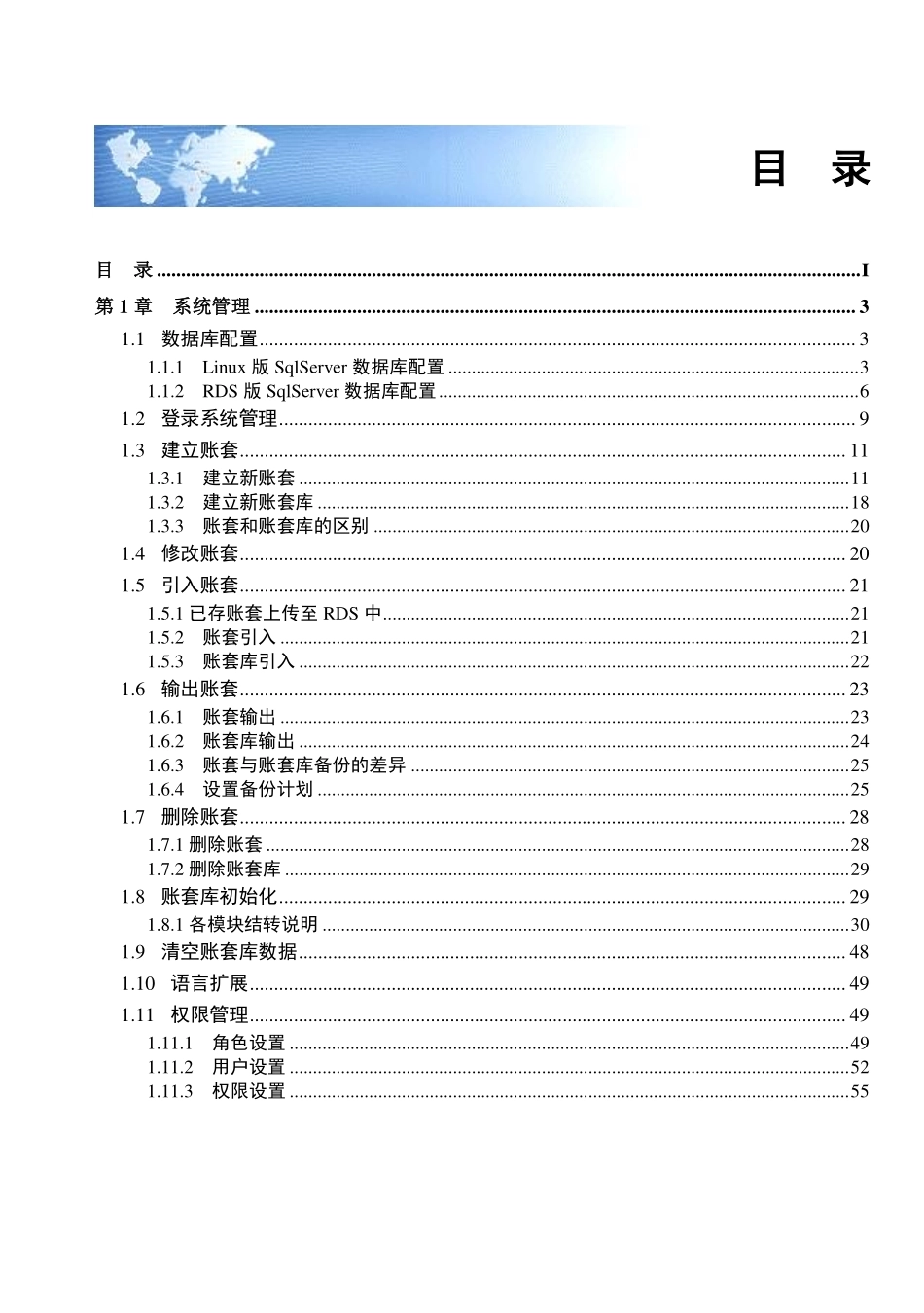
目录目录..I第1章系统管理.31.1数据库配置..31.1.1Linux版SqlServer数据库配置..31.1.2RDS版SqlServer数据库配置..61.2登录系统管理..91.3建立账套..111.3.1建立新账套..111.3.2建立新账套库..181.3.3账套和账套库的区别..201.4修改账套..201.5引入账套..211.5.1已存账套上传至RDS中..211.5.2账套引入..211.5.3账套库引入..221.6输出账套..231.6.1账套输出..231.6.2账套库输出..241.6.3账套与账套库备份的差异..251.6.4设置备份计划..251.7删除账套..281.7.1删除账套.281.7.2删除账套库.291.8账套库初始化..291.8.1各模块结转说明.301.9清空账套库数据..481.10语言扩展..491.11权限管理..491.11.1角色设置..491.11.2用户设置..521.11.3权限设置..55II目录1.11.4权限转授..571.11.5权限明细表..591.11.6权限导入导出..601.12升级SQLSERVER数据.611.13注销..641.14安全策略..641.15数据清除..671.16数据还原..671.17数据卸出..671.17.1各模块卸出说明..691.18其他系统功能..1061.18.1清除单据锁定..1061.18.2清除异常任务..1071.18.3清除选定任务..1071.18.4清除所有任务..1071.18.5清退站点..1071.18.6上机日志..1081.18.7刷新..110第1章系统管理系统管理(数据中心版)模块提供u8建账及账套日常事务处理,同步、维护操作员,创建角色,进行权限分配。系统管理的使用对象为企业的信息管理人员(即系统管理员Admin)、安全管理人员(即安全管理员Sadmin)、管理员用户或账套主管。系统管理模块主要能够实现如下功能: 对账套的统一管理,包括建立、修改、引入和输出(恢复备份和备份)。 同步友户通建立的u8操作员,功能权限实行统一分配。 设置自动备份计划,实现账套的自动备份。 对账套库的管理,包括建立、引入、输出账套库,账套库初始化,清空账套库数据。 管理系统任务,包括查看当前运行任务、清除指定任务、清退站点等。1.1数据库配置在使用数据中心版系统管理之前,需要对Linux版SQLServer和云数据库(RDS)进行初始化和配置,才能进行建账、初始化数据等操作,请按照本说明完成数据库配置。注意 请使用数据中心版系统管理(AdminDataCenter.exe)来初始化Linux版SQLServer和云数据库(RDS)。 RDS云数据库目前仅支持适配华为云。1.1.1Linux版SqlServer数据库配置1.1.1.1修改数据库默认排序规则【操作流程】1.打开Linux命令终端;2.按顺序执行如下命令: sudosystemctlstopmssql-server停止SqlServer数据库服务 cd/opt/mssql/bin切换到数据库bin目录 ls–al列举文件信息 ./mssql-confset-collation4第1章系统管理进行数据库字符集设置 Chinese_PRC_CI_AS sudosystemctlstartmssql-server重启SqlServer数据库服务注意 sudo为申请管理员权限运行,若执行时提示输入管理员密码,请输入密码后继续执行后续命令。1.1.1.2修改SqlServer的默认语言为中文【操作流程】1.打开Linux命令终端;2.执行命令:a)/opt/mssql/bin/mssql-confsetlanguage.lcid2052设置默认语言为中文b)systemctlrestartmssql-server重启SqlServer服务1.1.1.3上传基础库信息【操作流程】3.解压缩U8Soft\Admin目录下UFMeta2005.rar、UFModel2005.rar、UFModel32005.rar、UFModelML.rar;4.确认需上传文件列表: ufmeta2005.bak(解压后文件) ufmodel2005.bak(解压后文件) ufmodel32005.bak(解压后文件) ufsystem2005.bak(U8Soft\Admin目录下文件) UTU2005.bak(U8Soft\Admin目录下文件) zh-CN、zh-TW、en-us、Format(UFModelML.rar解压后文件夹)5.执行文件上传Linux服务器文件上传建议采用scp远程服务方式,例如Windows10系统下运行cmd.exe命令终端,通过scp命令上传本地D:\wd\ufmodel2005.bak到Linux服务器192.168.10.139下root用户/home/wangdongt/目录操作如图1.1.1.3-1。上传文件命令示例:第1章系统管理5scpD:\u8soft\admin\ufmeta2005.bakroot@192.168.10.139:/home/wangdongt/上传文件夹命令示例:scp-rD:\u8soft\admin\en-usroot@192.168.10.139:/home/wangdongt/请将上传列表内所有文件、文件夹按照对应方式上传到实际Linux服务器环境目录。图1.1.1.3-1注意 请确保所有待上传文件、文件夹均上传成功。 Scp命令参数路径需跟进实际进行执行,切勿按照示例照抄执行。1.1.1.4修改系统管理所在计算机注册表【操作流程】1.在数据中心版系统管理所在计算机注册表路径:Software\UfSoft\WF下执行添加 名称:BakPath 值:linux路径<此路径为[1.1.1.3]上传到Linux机器的路径>的注册表项。示例如图1.1.1.3-1图1.1.1.4-1注意 本节操作需在系统管理数据中心运行的计算机上进行操作,并非在Linux服务器操作。1.1.1.5修改账套引入、备份路径的权限6第1章系统管理【操作流程】1.在Linux服务器上执行备份目录创建和权限修改,在[1.1.1.4]中注册项值对应Linux路径下新建引入、备份目录tempDB,命令: MkdirtempDB2.修改目录权限,执行命令 chownmssql/home/wangdongt/tempDB chgrpmssql/home/wangdongt/tempDB chmod755/home/wangdongt/tempDB注意 本节操作需在Linux服务器操作。 新建目录名称区分大小写,请勿出错。1.1.1.6引入16.1账套【操作流程】1.上传UFDATA.BAK文件到Linux服务器,上传方式参考[1.1.1.3]2.修改lst文件,增加BakPath项,该项值为UFDATA.BAK文件在Linux服务器的路径,示例BakPath=/wangdongt/data/1.1.2RDS版SqlServer数据库配置目前数据中心版系统管理采用RDS云数据库时,仅支持建账、建立年度账和升级功能。1.1.2.1开通数据库分布式事务【操作流程】1.打开参考文档链接https://support.huaweicloud.com/usermanual-rds/rds_sqlserver_01_0001.html2.按参考文档完成RDS分布式事务开启;3.修改RDS和ECS内网安全组规则,出方向、入方向;4.补充RDS和ECS项对应IP地址。如图1.1.2.1-1;5.检查ECS是否开启防火墙,若防火墙开启,需要设置入站规则,开放135和20000端口,并设置System32\mstsc.exe允许通过防火墙。第1章系统管理7图1.1.2.1-11.1.2.2上传基础库信息【操作流程】1.用户需确认已购买OBS存储空间,否则需要先进行OBS空间购买;2.登陆华为云控制台,进入BOS控制点,点击创建桶,如图1.1.2.2-1;图1.1.2.2-13.下载OBSBrowser程序,如图1.1.2.2-2;图1.1.2.2-28第1章系统管理4.解压需上传文件,U8Soft\Admin目录的UFMeta2005.rar、UFModel2005.rar、UFModel32005.rar;5.检查文件列表: ufmeta2005.bak(解压后文件) ufmodel2005.bak(解压后文件) ufmodel32005.bak(解压后文件) ufsystem2005.bak(U8Soft\Admin目录下文件) UTU2005.bak(U8Soft\Admin目录下文件)6.打开华为云控制台,进入数据复制服务-备份迁移管理,如图.1.1.2.2-3;图1.1.2.2-37.点击“创建迁移任务”,如图1.1.2.2-4图1.1.2.2-48.从OBS桶中选择依次选择文件列表中文件,例如上传ufmeta2005.bak, 在OBS桶中选择ufmeta2005.bak, 点击下一步,选择RDS实例,第1章系统管理9 选择覆盖还原,重置数据库名为ufmeta2005, 点击下一步,再启动任务 完成ufmeta2005上传,如图1.1.2.2-5;图1.1.2.2-59.确认所有待上传文件列表中文件均完成上传,操作完成。1.2登录系统管理【菜单路径】从【开始】—【用友U8+】—【数据中心版系统管理】进入系统管理的登录界面。【操作流程】1、用户选择运行系统管理模块,如图1.2-1:10第1章系统管理图1.2-12、显示如图1.2-2系统管理界面。图1.2-2第1章系统管理113、点击【系统】菜单下的【注册】,系统将弹出如图1.2-3。图1.2-34、选择服务器,输入操作员名称。如果要以系统管理员Admin或安全管理员身份登录,直接在-操作员-栏中输入Admin或-SAdmin-即可;如果要行使账套主管其他管理员权限,以相应身份登录。5、系统管理员负责整个系统的维护工作。以系统管理员身份注册进入,便可以进行账套的管理(包括账套的建立、引入和输出),以及角色、用户及其权限的设置。6、系统管理员也可以建立管理员类型的用户来协助完成系统的维护工作,管理员类型的用户可以在权限范围内进行账套、用户、角色、权限的设置。7、只有账套主管才能使用【账套库】菜单。8、以安全管理员的身份注册进入系统管理后,可以设置安全策略、执行数据清除和还原。【操作说明】如何改变密码在图1.2-3界面登录注册时,选择“改密码”,确认后显示“设置操作员密码”对话框,输入并确认新的口令,即可。1.3建立账套1.3.1建立新账套在使用系统之前,首先要新建本单位的账套。系统提供建立全新空白账套和参照已有账套建账两种方式,满足新用户全新使用和老用户扩展使用的要求。【菜单路径】12第1章系统管理首先以Admin身份注册登录,然后选择【账套】—【建立】,进入建立新单位账套的功能,显示创建账套输入界面。界面如图1.3-1。图1.3-1【操作流程】建账方式分为:新建空白账套和参照已有账套A、如果您是U8新用户,或者老用户需要建立一个与已有账套没有关联的账套,可以选择'新建空白账套'方式建账。图1.3-21、输入新建账套信息,用于记录新建账套的基本信息,界面如图1.3-2,其中各栏目说明如下:已存账套:系统将现有的账套以下拉框的形式在此栏目中表示出来,用户只能参照,而不能输入或修改。其作用是在建立新账套时可以明晰已经存在的账套,避免在新建账套时重复建立。第1章系统管理13账套号:用来输入新建账套的编号,用户必须输入,可输入3个字符(只能是001-999之间的数字,而且不能是已存账套中的账套号)。账套名称:用来输入新建账套的名称,作用是标识新账套的信息,用户必须输入。可以输入40个字符。账套语言:选择账套中数据所支持的语种,默认是简体中文并必选。建账之日以后还可以通过“语言扩展”功能,增加新的语种,但已扩展的语种不能去除。账套路径:用来输入新建账套所要被保存的路径,用户必须输入,默认为Linux机器上SqlServer的安装路径,手动修改路径。系统按输入的存放路径存放账套数据。启用会计期:输入新建账套被启用的日期,必须输入。会计期间设置:因为企业的实际核算期间可能和正常的自然日期不一致,所以系统提供此功能进行设置。用户在输入-启用会计期-后,用鼠标点击图1.3-2界面〖会计期间设置〗按钮,弹出会计期间设置界面如图1.3-4。系统根据前面-启用会计期-的设置,自动将启用月份以前的日期标识为不可修改的部分;而将启用月份以后的日期(仅限于各月的截止日期,至于各月的初始日期则随上月截止日期的变动而变动)标识为可以修改的部分。用户可以任意设置。例如本企业由于需要,每月25日结账,那么可以在-会计日历-建账-界面双击可修改日期部分(灰色部分),在显示的会计日历上输入每月结账日期,下月的开始日期为上月截止日期+1((26日),年末12月份以12月31日为截止日期。设置完成后,企业每月25日为结账日,25日以后的业务记入下个月。每月的结账日期可以不同,但其开始日期为上一个截至日期的下一天。输入完成后,点击〖下一步〗按钮,进行第二步设置;点击〖取消〗按钮,取消此次建账操作。图1.3-414第1章系统管理是否集团账套:只有-集团账套-,才允许启用-集团财务-系统;-集团财务-的启用月份为会计月对应的自然月的第一天;启用时判断是否是-集团账套-,如果是-集团账套-,不允许启用-总账-产品。适用UU:只有-适用UU-的账套才能在UU中列出,并可显示该账套下勾选“适用UU”的部门、以及勾选“UU用户”且在这些部门下有关联人员的操作员。启用智能输入:勾选后才可启用客户端的智能输入功能,在输入部分字符时自动提示相关的档案。2、输入单位信息。用于记录本单位的基本信息,包括单位名称、单位简称、单位域名、单位地址、法人代表、邮政编码、电话、传真、电子邮件、税号、备注、公司LOGO等。其中单位名称必输,其他信息可输可不输,界面如图1.3-5所示。图1.3-53、输入核算信息。用于记录本单位的基本核算信息,包括本位币代码、本位币名称、账套主管、行业性质、企业类型、是否按行业预置科目等。界面如图1.3-6所示。第1章系统管理15图1.3-6本币代码:用来输入新建账套所用的本位币代码,例如“人民币”的代码为RMB。本币名称:用来输入新建账套所用的本位币名称,必须输入。账套主管:用来确认新建账套的账套主管,用户只能从下拉框中选择输入。对于账套主管的设置和定义请参考第1.10章节权限管理。企业类型:用户必须从下拉框中选择输入与自己企业类型相同或最相近的类型。系统提供工业、商业、医药流通三种类型。对于其它行业,建议选用“工业”。行业性质:用户必须从下拉框中选择输入本单位所处的行业性质。用友U8+产品提供行政、工业企业、商品流通、旅游饮食、施工企业、外商投资、铁路运输、对外合作、房地产、交通运输、民航运输、金融企业、保险企业、邮电通信、农业企业、股份制、科学事业、医院、建设单位、种子、国家物资储备、中小学校、高校、新会计制度科目、社会保险—医疗、社会保险—失业、社会保险—养老、社会保险—其他、律师行业、中国铁路、医药等不同性质的行业。请您选择适用于您企业的行业性质。这为下一步“是否按行业预置科目”确定行业范围,系统会根据您的选择预制一些行业特定的报表。科目预置语言:选择科目档案所使用的语言,包括:中文简体、中文繁体、English。是否按行业预置科目:如果用户希望采用系统预置所属行业的标准一级科目,则在该选项前打勾,那么进入产品后,会计科目由系统自动已经设置;如果不选,则由用户自己设置会计科目。1、输入基础信息选项。界面如图1.3-7所示。16第1章系统管理图1.3-7存货是否分类如果您单位的存货较多,且类别繁多,您可以在存货是否分类选项前打勾,表明您要对存货进行分类管理;如果您单位的存货较少且类别单一,您也可以选择不进行存货分类。客户是否分类如果您单位的客户较多,且您希望进行分类管理,您可以在客户是否分类选项前打勾,表明您要对客户进行分类管理;如果您单位的客户较少,您也可以选择不进行客户分类。供应商是否分类如果您单位的供应商较多,且希望进行分类管理,您可以在供应商是否分类选项前打勾,表明您要对供应商进行分类管理;如果您单位的供应商较少,您也可以选择不进行供应商分类。有无外币核算如果您单位有外币业务,可以在此选项前打勾;否则可以不进行设置。注意 如果您选择了存货、客户、供应商要分类,那么在进行基础信息设置时,必须先设置相应的分类,然后才能设置基础档案。5、建账完成后,可以进行相关设置,或根据系统提示现在启动产品或以后从企业应用平台中启动产品。具体系统启动内容参见《应用平台手册》系统启用。继续操作:系统进入-分类码设置-,然后进入-数据精度-定义。完成后系统提示-XXX套建立成功,您可以现在进行系统启用设置,或以后从〖企业门户_基础信息〗进入〖系统启用〗功能,是否进行系统启用设置-提示。选择-是-进入系统启用设置界面,选择-否-将在以后进入-企业门户_基础信息_基本信息-进行设置如果此时完成当前设置,则企业建账成功。对于其它相关参数,您可以在-企业门户-中进行设置。对于具体的操作方法,请参见《应用平台手册》基本信息。第1章系统管理17B、如果您是U8+老用户,由于扩展分支机构等其他原因,需要建立一个与已有账套相似的账套,包含相同的基础档案和某些期初数据,可以选择'参照已有账套'方式建账。1、参照选择,界面如图1.3-1所示:账套:选择某个账套作为本次建账的来源账套。系统将现有的账套以下拉框的形式在此栏目中表示出来,只能选择不能输入或修改。会计年度:下拉选择所选来源账套的所有会计年度,表示要参照这个账套该年度的档案和产品信息进行建帐。结转档案:默认必选,不可取消,表示参照建账时来源账套的基础档案自动复制到新建账套中。结转期初:如果您需要把来源账套中某些子产品的期初数据结转到新账套,请勾选此项,后续还将选择具体产品结转;如果不勾选,新账套中可以手工录入各种业务期初数据。2、账套详细信息确定:默认把来源账套的相应信息带入,编辑规则与'新建空白账套'的第一步到第四步基本相同,区别在于:账套信息-账套语言、是否集团账套:与来源账套一致,不可修改。账套信息-启用会计期间:如果不勾选'结转期初',与新建空白账套一样,可以自由设置启用会计期间;如果勾选'结转期初',只能在'建账方式'页所选来源账套的会计年度的下一年一月开始。核算类型-本币代码、本币名称、企业类型、科目预置语言:与来源账套一致,不可修改。基础信息-档案是否分类、是否有外币核算:与来源账套一致,不可修改。3、选择结转内容,界面如图1.3-8所示:图1.3-818第1章系统管理分别选择需要结转的业务产品,包括各子产品的产品档案和期初数据,系统将在建账后按照勾选从来源账套结转相应产品数据。4、建账检查,界面如图1.3-9所示:图1.3-9根据第3步选择的内容,分别检查来源账套的数据是否满足各项结转要求,并列出详细检查结果。如果有产品不满足结转要求,则不允许继续建账。5、开始建账:如果第4步中检查全部通过,可以〖下一步〗开始建账,系统显示建帐的主要步骤的执行进度,如初始化环境、创建新账套库、结转基础数据、结转各个业务产品数据等等。点击〖完成〗按钮,提示-可以创建账套了么-,点击-是-完成上述信息设置,开始建账;点击-否-返回确认步骤界面;点击〖上一步〗按钮,返回第4步设置;点击〖取消〗按钮,取消此次建账操作。后续操作与'新建空白账套'的第五步基本相同,只是根据已存在数据校验规则控制-编码设置-、-数据精度-、-系统启用-的编辑。以上步骤完成新账套的建立,您此时就可以进行操作人员的设置了。提示 只有系统管理员才有权限创建新账套。1.3.2建立新账套库对于企业来讲其是持续经营的,因此企业的日常工作是一个连续性的工作,U8+支持在一个账套库中保存连续多年数据,理论上一个账套可以在一个账套库中一直使用下去。但是由于某些原因,比如需要调整重要基础档案、调整组织机构、调整部分业务等,或者一个账套库中数据过多影响业务处理性能,需要使用新的账套库并重置一些数据,这样就需要新建账套库。第1章系统管理19账套库的建立是在已有账套库的基础上,通过新账套库建立,自动将老账套库的基本档案信息结转到新的账套库中,对于以前业务产品余额等信息需要在账套库初始化(参见第1.8章节)操作完成后,由老账套库自动转入新库的首年数据中。【菜单路径】首先以账套主管身份注册登录,然后选择【账套库】——【建立】,进入建立新单位账套的功能,显示创建账套输入界面。界面如图1.3-10。图1.3-10【操作流程】1、用户首先要以账套主管的身份登录,选定需要进行建立新库的账套和上年的时间,进入系统管理界面。例如:需要建立999演示账套的2013新账套库,此时就要登录999账套的包含2012年数据的那个账套库。2、然后,用户在系统管理界面单击【账套库】项,系统自动弹出下级菜单,再将鼠标移动到【建立】上,单击鼠标则进入建立账套库的功能。3、系统弹出建立账套库的界面,显示当前账套、将要建立的新账套库的起始年度、本账套库内业务产品所在会计期间清单和建立新库主要步骤及其进度。这些项目都是系统默认显示内容,不可修改,便于用户确认建库的信息。如果需要调整,请点击〖放弃〗按钮操作重新注册登录选择。您如果确认可以建立新账套库,点击〖确定〗按钮;如果放弃账套库的建立可点击〖放弃〗按钮,如图1.3-10。【栏目说明】 账套自动显示的是用户注册进入时所选的账套 会计年度自动显示的是默认是'当前账套库所有业务产品中最大月结月所在年度'+1。20第1章系统管理提示 只有具有账套主管权限的用户才能进行有关账套库的操作。 只有账套中的最新账套库(所含年度最大)才能建立一个更新的账套库。 对于账套和账套库的区别,请见-账套和账套库的区别-1.3.3账套和账套库的区别用友U8+软件的账套和账套库是有一定的区别的,具体体现在以下方面:1、账套是账套库的上一级,账套是由一个或多个账套库组成,一个账套库含有一年或多年使用数据。一个账套对应一个经营实体或核算单位,账套中的某个账套库对应这个经营实体的某年度区间内的业务数据。例如:某单位建立账套-001正式账套-后在2009年使用,然后在2010年的期初建2010账套库后使用,则-001正式账套-具有两个账套库即-001正式账套2009年-和-001正式账套2010年-;如果希望连续使用也可以不建新库,直接录入2010年数据,则-001正式账套-具有一个账套库即-001正式账套2009~2010年-。2、对于拥有多个核算单位的客户,可以拥有多个账套(最多可以拥有999个账套)。对于账套和账套库的两层结构的方式好处是:1、便于企业的管理,如进行账套的上报,跨年度区间的数据管理结构调整等等;2、方便数据备份输出和引入;3、减少数据的负担,提高应用效率。1.4修改账套当系统管理员建完账套和账套主管建完账套库后,在未使用相关信息的基础上,需要对某些信息进行调整,以便使信息更真实准确的反映企业的相关内容时,可以进行适当的调整。只有账套主管可以修改其具有权限的账套库中的信息,系统管理员无权修改。【菜单路径】首先以账套主管身份注册登录,然后选择【账套】—【修改】,进入修改账套的界面。【操作流程】1、用户以账套主管的身份注册,选择相应的账套,进入系统管理界面。2、选择【账套】菜单中的【修改】,则进入修改账套的功能。系统注册进入后,可以修改的信息主要有: 账套信息:账套名称 单位信息:所有信息 核算信息:企业类型允许将商业类型修改成医药流通类型,其他不允许修改第1章系统管理21 基础设置信息:不允许修改。 对于账套分类信息和数据精度信息:可以修改全部信息点击〖完成〗按钮,表示确认修改内容;如放弃修改,则点击〖放弃〗。提示 在账套的使用中,可以对本年未启用的会计期间修改其开始日期和终止日期。只有没有业务数据的会计期间可以修改其开始日期和终止日期。使用该会计期间的模块均需要根据修改后的会计期间来确认业务所在的正确期间。只有账套管理员用户才有权限修改相应的账套。1.5引入账套RDS数据库暂不支持本功能。1.5.1已存账套上传至RDS中1.先将已存账套升级至16.1版本2.然后将数据库中关于U8的所有数据库进行备份包含:data、meta、UTU、UFsystem库全部手动备份3.将备份后的bak文件还原到RDS中就可以访问U8了。1.5.2账套引入引入账套功能是指将系统外某账套数据引入本系统中。用户可使用系统管理中提供的备份功能(设置备份计划)或输出功能,将U8账套做备份,当需要恢复账套时,可使用引入功能将备份的账套恢复到U8系统中。当账套数据遭到破坏时,将最近复制的账套数据引入到本账套中,尽量保持业务数据完好;同时该功能也有利于集团公司的操作,子公司的账套数据可以定期被引入母公司系统中,以便进行有关账套数据的分析和合并工作。【菜单路径】首先以系统管理员身份注册登录,然后选择【账套】—【引入】,进入引入账套的界面。界面如图1.5-1。22第1章系统管理图1.5-1图1.5-2【操作流程】1、系统管理员用户选择要引入的账套数据备份文件路径,如图1.5-2,然后手动输入在Linux机器的路径,系统自动显示该备份文件对应账套的基本信息(如账套号、账套名称),点击〖确认〗按钮开始引入。2、通过〖选择备份文件〗可以逐个选择多个备份文件进行引入,也可以〖删除〗某行不引入对应账套。3、勾选〖引入实施导航数据〗并选择文件位置,可以同时或单独引入实施导航的备份数据,将覆盖系统内原有实施导航数据。1.5.3账套库引入【菜单路径】第1章系统管理23首先以账套主管身份注册登录,然后选择【账套库】—【引入】,进入引入账套库的界面。【操作流程】账套库操作中的引入与账套操作中的引入含义基本一致,所不同的是账套库操作中的引入不是针对某个账套,而是针对账套中的某年度区间的账套库进行的。账套主管在界面上手动输入所要引入的账套库数据备份文件和引入路径,点击〖确定〗按钮表示确认;如想放弃,则点击〖放弃〗按钮。1.6输出账套RDS数据库暂不支持本功能,如需备份请在RDS操作台执行自带备份功能。1.6.1账套输出输出账套功能是指将所选的账套数据进行备份输出。对于企业系统管理员来讲,定时的将企业数据备份出来存储到不同的介质上(如常见的光盘、网络磁盘等等),对数据的安全性是非常重要的。如果企业由于不可预知的原因(如地震、火灾、计算机病毒、人为的误操作等等),需要对数据进行恢复,此时备份数据就可以将企业的损失降到最小。当然,对于异地管理的公司,此种方法还可以解决审计和数据汇总的问题。各个企业应根据各企业实际情况加以应用。【菜单路径】首先以系统管理员身份注册登录,然后选择【账套】—【输出】,进入输出账套的界面。如图1.6-1。【操作流程】1、以系统管理员身份注册,进入系统管理模块。然后点击-账套-菜单下级的-输出-功能进入。2、此时系统弹出账套输出界面如图1.6-1,系统自动列出当前服务器中所有账套。3、在-账套号-处勾选需要输出的账套,并手动填入-输出文件位置-,点击〖确认〗进行输出。系统分别提示各个账套输出是否成功。4、勾选〖输出实施导航数据〗并选择输出文件位置,可以同时或单独输出所有账套公用的实施导航数据。24第1章系统管理图1.6-1注意 只有系统管理员(Admin)有权限进行账套输出。 如果将-删除当前输出账套-同时选中,在输出完成后系统会确认是否将数据源从当前系统中删除。1.6.2账套库输出账套库的输出作用和账套输出的作用相同,具体差异请见第1.6.3章节账套和账套库备份的差异。账套库的输出方式对于有多个异地单位的客户的及时集中管理是有好处的。例如:某单位总部在北京,其上海分公司每月需要将最新的数据传输到北京。此时第一次只需上海将账套输出(备份),然后传输到北京进行引入(恢复备份),以后再需要传输数据时只需要将账套库进行输出(备份)然后引入(恢复备份)即可。这样方式使得以后传输只传输账套库即可,其好处是传输的数据量小,便于传输提高效率和降低费用。【菜单路径】首先以账套主管身份注册登录,然后.