



合并报表-维度管理-事件中心

1 功能介绍
基础资料自动同步功能可以根据设置的映射关系和更新频率,通过后台建立的事件中心,监听映射关系设置后的基础资料(包括客户、供应商等)成员新增以及成员名称变化情况,同步生成维度成员、更新成员名称。
现已支持基础资料与组织、科目、币别、往来组织-外部往来维度以及自定义维度之间的同步。
2 应用场景
通过智能调度功能从基础资料同步维度成员。
3 系统路径
【企业绩效云】→【合并报表】→【系统配置】→【多维模型】→【更多】→【设置映射关系】
【企业绩效云】→【合并报表】→【智能应用】→【智能调度】
4 关键字段/按钮说明
4.1 设置映射关系
首先,通过【企业绩效云】→【合并报表】→【系统配置】→【多维模型】→【更多】→【设置映射关系】路径,进入到设置映射关系页面。
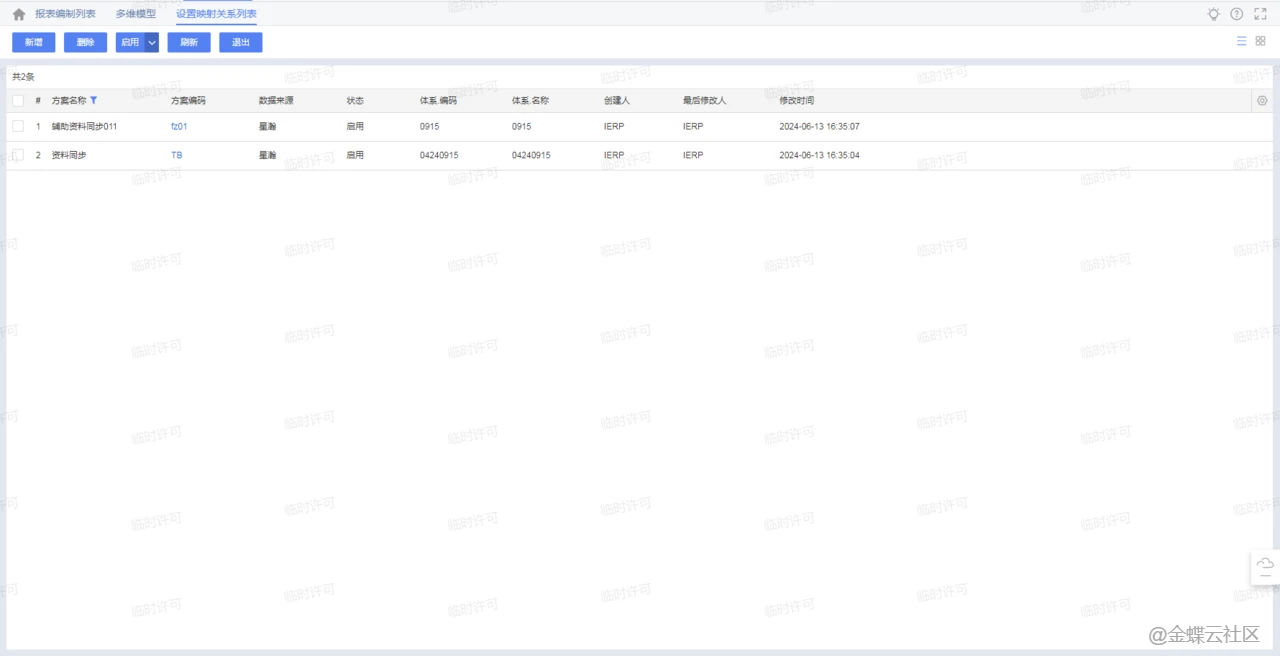
新增:该按钮可以打开并进入“配置映射关系”编辑界面,设置基础资料明细类别和维度之间的映射关系,页面如下图所示:

配置映射关系页面的主要字段如下:
体系:设置映射关系适用体系,通过F7的方式选择,保存后不能编辑;
方案编码:根据配置映射关系编辑界面中所维护的映射编码,自动反写更新,不能编辑;
方案名称:根据配置映射关系编辑界面中所维护的映射名称,保存后允许再次编辑;
数据来源:可以选择数据的来源,如“星瀚”、“SAP”、“ORACLE”等,保存后不能编辑;
映射源分类:可以选择“客户”、“供应商”等14种基础资料的明细类别,保存后允许再次编辑;
过滤条件:可以根据选择的映射源分类,展示源分类的表字段,不同源分类的字段是不同的;
目标维度:选择需要从映射源同步的目标维度,保存后允许再次编辑;
映射关系设置完成,点击“保存”,保存时将会校验填写内容的唯一性、完整性以及映射源和目标维度的对应范围。保存后的映射方案默认为“启用”状态,可以根据实际需要,通过增减行以及修改源分类、目标维度等操作进行编辑。
设置映射关系页面其他字段如下:
删除:该按钮可以删除状态为“禁用”的映射关系
启用:该按钮可以将已经选中的记录进行启用处理,并更新对应的状态=已启用,支持多选;
禁用:该按钮可以将已经选中的记录进行禁用处理,并更新对应的状态=已禁用,支持多选;
刷新:不用直接退出当前界面,点击该按钮后,会按照最新的映射关系记录进行展示呈现;
退出:退出当前页面;
适用场景
场景1:基础资料-辅助资料的产品同步到自定义维度C2的产品分类下,如图配置
映射源分类选择辅助资料,过滤条件可以选择辅助资料分类,维度成
合并报表-维度管理-事件中心
声明:除非特别标注,否则均为本站原创文章,转载时请以链接形式注明文章出处。如若本站内容侵犯了原著者的合法权益,可联系本站删除。

