



【云报表中心】操作手册

云报表中心
1.1 概述
云报表中心模板库提供供应链、财务会计等各业务领域的桌面报表和移动报表,任何客户、实施、伙伴都可以从云报表中心免费下载指定类别的报表,缩短制作报表的过程,极大减少实施工作量,提升交付能力、甚至在一定程度上完成直接价值交付。
1.2 环境及基本操作
1.2.1 云报表中心入口
“商业分析”下增加菜单“云报表中心 -> 云报表中心 -> 云报表中心”,双击菜单可进入云报表中心。

另外,在门户应用菜单的“商业分析 -> 云报表中心 -> 云报表中心”下,也提供了云报表中心入口。

此外,在报表执行界面工具栏也增加了云报表中心图标“ ”,点击可进入云报表中心。
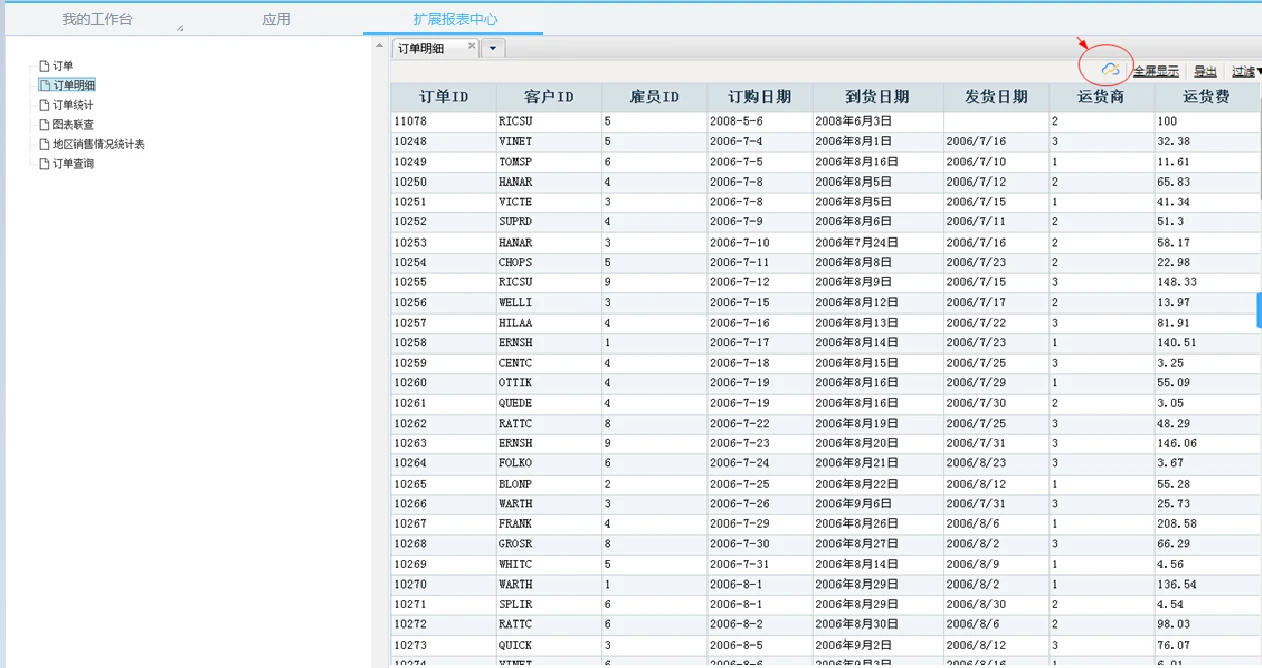
在“报表工具”和“移动报表工具”页签的工具栏的最右边也提供了云报表中心入口“ ”。
”。
“云报表中心”菜单不需要授权,任何用户都可以看到该菜单并进入。
若报表管理员已禁用云报表中心,则进入云报表中心,或编辑、执行已下载\导入\另存的云报表时,系统会提示:

1.2.2 管理平台
云报表下载后,可进入报表工具或移动报表工具页签的“云报表中心”视图进行管理。
如下图所示,进入报表工具或移动报表页签后,切换到“云报表中心”视图,可查看用户下载的所有桌面云报表或移动云报表,在模板类型后面以图标“ ”来标识云报表。


在“云报表中心”视图中,可进行查找、刷新、预览、编辑、删除、导出、发布、授权等操作。需要注意的是,“云报表中心”视图下的云报表是不按组织隔离的。
云报表导出后,可以再导入到报表工具的“EAS 报表”或移动报表工具的“EAS 移动报表”视图下,导入后的报表仍然是云报表。
在“云报表中心”视图下,编辑打开云报表后,可以将报表另存(注意,报表的内嵌数据集不能共享)。如下图所示,在另存窗口中,需要用户选择保存目录,保存目录即为报表工具“EAS 报表”视图下的子系统树;如果是移动报表,这里的保存目录可选择移动报表工具“EAS 移动报表”视图的主题树。另存的报表仍然是云报表。

“云报表中心”视图下的云报表只能发布到系统指定的目录下,不能修改发布目录和发布菜单名称。另外,可以发布成Portlet。
1.3 云报表中心页面介绍
云报表中心页面如下图所示:

页面上方为搜索框,用户输入报表名称或简介后可进行模糊查询。
左栏为报表业务分类,包括:供应链、财务会计等;选择左栏分类,右栏显示分类下的所有报表,包括桌面报表和移动报表。(其中,名称后缀如“CRC_SCM_0109”,“CRC”是云报表中心“Cloud Report Center”的缩写,SCM是业务领域“供应链”的简称,“0109”是报表序号。)
点击报表名称可查看模板明细信息,见下图:

页面中除报表简介外,还显示报表下载人数、阅读人数、评分人数以及评分。截图区显示报表的过滤界面、执行界面的截图,点击可查看大图。用户还可以对报表进行评分和评论,可匿名评价,如下图所示。“所有评论”区显示报表的所有评论信息。

1.3.1 下载
用户从“报表工具”或“移动报表工具”页签进入云报表中心后,可在模板详情页点击【下载】按钮,或者在报表列表页中选择一张或多张报表点击【下载】或【下载全部】按钮,可将所选云报表模板下载到用户自己的EAS Cloud环境中。
若用户是从其他入口进入云报表中心下载云报表模板,那么除了将模板下载到报表工具或移动报表工具页签的“云报表中心”视图并进行发布,还会向报表管理员申请授权。
若下载的云报表是桌面报表,则下载后可进入报表工具页签的“云报表中心”视图下查看,且报表下载后会自动发布到GUI菜单、门户和门户应用菜单。例如用户在云报表中心下载了“供应链”分类下的一张桌面报表“物料领用明细表(部门明细)(CRC_SCM_0109)”,那么该报表会发布到以下三个路径下,发布菜单名称为报表名称(不包括后缀,若发布路径下存在同名菜单,则在发布菜单名称后添加日期后缀):
(1)GUI:商业分析 -> 云报表中心 -> 供应链 -> 物料领用明细表(部门明细);
(2)门户:顶级目录 -> 云报表中心 -> 供应链 -> 物料领用明细表(部门明细);
(3)门户应用中心:商业分析 -> 云报表中心 -> 供
【云报表中心】操作手册
声明:除非特别标注,否则均为本站原创文章,转载时请以链接形式注明文章出处。如若本站内容侵犯了原著者的合法权益,可联系本站删除。

